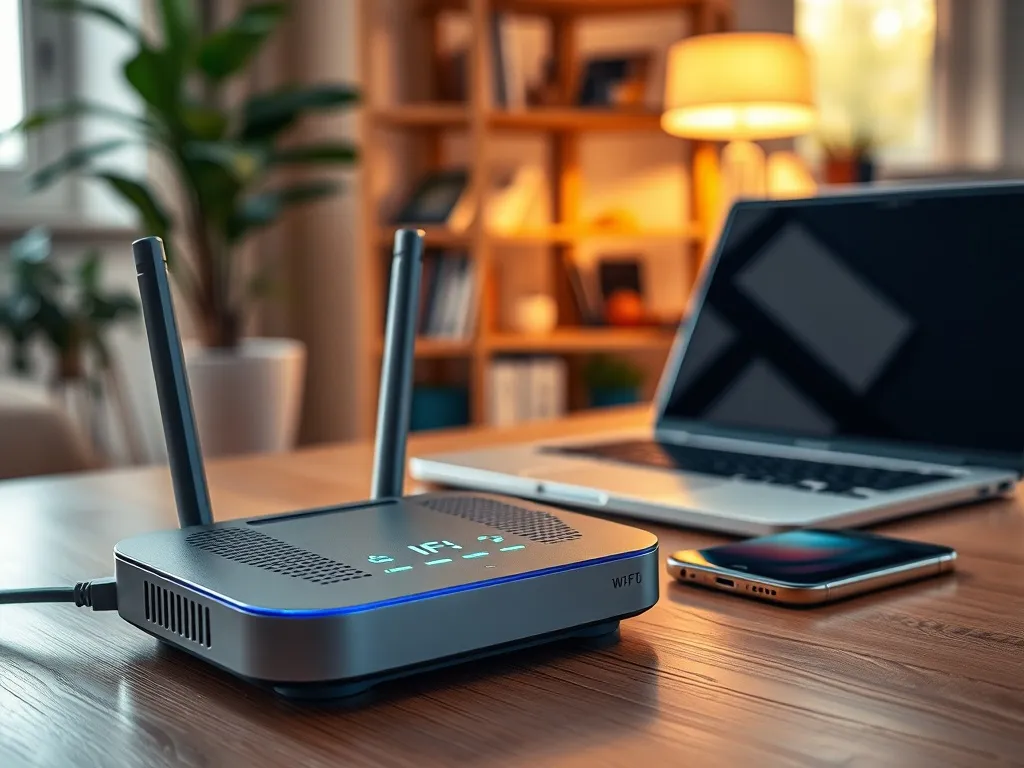
Masz wrażenie, że internet nagle zwalnia i coś „zjada” twoje gigabajty? Z tego artykułu dowiesz się, jak sprawdzić, kto korzysta z twojego Wi‑Fi. Poznasz też proste sposoby na zablokowanie obcych urządzeń i lepsze zabezpieczenie domowej sieci.
Dlaczego w ogóle sprawdzać, kto korzysta z mojego Wi‑Fi?
Nieautoryzowany dostęp do sieci Wi‑Fi to nie tylko wolniejsze strony i buforujące filmy. To także realne ryzyko utraty danych, kosztów za transfer oraz problemów prawnych, gdy ktoś wykorzysta twoje łącze do nielegalnych działań. W czasach, gdy w jednym domu pracuje jednocześnie kilkanaście urządzeń – od telefonów po inteligentne głośniki – łatwo przegapić dodatkowego „pasażera na gapę”.
Gdy sąsiad podłączy się do twojego routera Wi‑Fi, zwykle poczujesz to w prędkości. Strony ładują się długo, gry online mają wysoki PING, a transmisje wideo często przerywają. Jeżeli korzystasz z internetu mobilnego z limitem danych, obce urządzenia mogą w kilka dni wyczerpać pakiet, który normalnie starcza na cały miesiąc. Przy łączach kablowych lub radiowych kilka dodatkowych telefonów w sieci potrafi praktycznie sparaliżować wieczorne oglądanie serwisów VOD.
Znacznie groźniejszy scenariusz pojawia się wtedy, gdy do sieci włamie się haker. Z poziomu zainfekowanego komputera może przechwycić loginy do banku, poczty czy portali społecznościowych, a nawet zdalnie przeglądać i kopiować twoje pliki. Gdy cyberprzestępca użyje twojego adresu IP do oszustw lub ataków, to ty formalnie będziesz właścicielem łącza, z którego je wykonano.
Jak liczba urządzeń wpływa na szybkość internetu?
Każde podłączone do domowej sieci urządzenie korzysta z tej samej przepustowości. Im więcej sprzętów, tym mniejsza prędkość dla pojedynczego użytkownika. Przy połączeniach światłowodowych 1 Gb/s czy 2 Gb/s różnica często jest mało odczuwalna nawet przy kilkunastu aktywnych urządzeniach. W przypadku tradycyjnego łącza kablowego, radiówki lub mobilnego internetu 3G/LTE już kilka osób oglądających wideo w jakości HD może spowodować wyraźne spowolnienia.
Znaczenie ma także technologia samego routera. Starsze urządzenia obsługujące wyłącznie pasmo 2,4 GHz i stare standardy Wi‑Fi gorzej radzą sobie przy dużym obciążeniu. Nowe modele z Wi‑Fi 5, Wi‑Fi 6 czy nawet Wi‑Fi 7 lepiej zarządzają ruchem i potrafią stabilnie obsłużyć kilkadziesiąt urządzeń jednocześnie. Do tego dochodzą zakłócenia generowane przez inne sieci sąsiadów czy elektronikę domową – to one często odpowiadają za niestabilny sygnał nawet wtedy, gdy nikt ci „nie kradnie” internetu.
Każde podłączone urządzenie korzysta z tej samej przepustowości łącza – większa liczba sprzętów zawsze dzieli dostępną prędkość między użytkowników.
Jak sprawdzić, kto korzysta z mojego Wi‑Fi w panelu routera?
Najpewniejszy sposób wykrycia intruzów to logowanie do panelu administracyjnego routera. Nie potrzebujesz do tego specjalistycznej wiedzy. Wystarczy przeglądarka internetowa i podstawowe informacje o twoim urządzeniu, które często znajdziesz na naklejce pod spodem obudowy lub w instrukcji.
Po zalogowaniu widzisz zestawienie wszystkich aktywnych połączeń. Każdy telefon, laptop, konsola czy telewizor ma swój adres IP w sieci lokalnej oraz unikalny adres MAC. Dzięki temu możesz odróżnić sprzęt domowników od obcych urządzeń. Gdy na liście pojawia się nazwa, której nie kojarzysz, albo adres MAC nie pasuje do żadnego z posiadanych urządzeń, masz powód do niepokoju.
Jak wejść do panelu routera krok po kroku?
Żeby odczytać listę podłączonych urządzeń, wykonaj kilka prostych kroków. Większość domowych routerów – od TP-Link, przez Huawei, po Netgear – działa bardzo podobnie, choć nazwy zakładek mogą się różnić. W razie problemów zawsze możesz zajrzeć do instrukcji producenta lub na stronę operatora, który dostarczył sprzęt.
Typowy schemat wygląda tak:
- wpisujesz w przeglądarce adres routera, np. 192.168.0.1, 192.168.1.1 lub 192.168.8.1,
- logujesz się, używając domyślnych danych (np. „admin/admin”) albo hasła z naklejki,
- szukasz zakładki z listą urządzeń, np. „Podłączone urządzenia”, „DHCP Client List” lub „ARP”,
- porównujesz nazwy i adresy MAC z rzeczywistymi urządzeniami w domu.
W niektórych interfejsach informacje o połączeniach bezprzewodowych znajdziesz w sekcji „Wi‑Fi/DHCP” lub „Connected wireless devices”. Gdy masz wątpliwości, które urządzenie jest które, możesz kolejno wyłączać sprzęty w domu i obserwować, co znika z listy. To prosta metoda identyfikacji, gdy router nie pokazuje czytelnych nazw typu „iPhone” czy „Smart TV”.
Jak od razu zablokować obce urządzenia?
Jeśli panel routera pokazuje urządzenie, którego nie rozpoznajesz, warto działać od razu. Na początek odłącz intruza, zmieniając hasło do sieci bezprzewodowej. Przy okazji usuń wszelkie domyślne dane logowania do panelu administracyjnego. To one często są pierwszym celem prostych skryptów, które automatycznie włamują się do nieaktualizowanych routerów.
Warto włączyć w routerze filtrowanie MAC. Wtedy ręcznie dodajesz do białej listy adresy MAC własnych urządzeń, a cała reszta nie może połączyć się z twoją siecią. Część urządzeń pozwala także tworzyć osobną sieć gościnną, w której możesz podłączyć sprzęty odwiedzających. Dzięki temu twoje komputery i dyski sieciowe pozostają ukryte, a goście korzystają tylko z internetu.
Jak sprawdzić, kto jest podłączony do Wi‑Fi na komputerze?
Nie każdy lubi logować się do routera i szukać informacji w technicznych zakładkach. W takiej sytuacji dobrą alternatywą są proste skanery sieci działające na komputerze z Windows. Te programy „przeskanują” twoją sieć lokalną i pokażą listę urządzeń z adresami IP i MAC, często także z nazwą producenta karty sieciowej.
Popularne aplikacje tego typu to m.in. Wireless Network Watcher, Advanced IP Scanner, GlassWire czy Who Is On My WiFi. Po instalacji i uruchomieniu takiego programu wystarczy kliknąć przycisk skanowania. Po kilku sekundach pojawi się tabela z listą sprzętów dostępnych w twojej sieci bezprzewodowej i przewodowej.
Jak czytać wyniki skanera sieci?
Na pierwszy rzut oka lista adresów IP i MAC może wyglądać jak ciąg przypadkowych znaków. Ale gdy przyjrzysz się bliżej, zobaczysz wzór. Każdy wpis ma zwykle nazwę hosta lub przynajmniej producenta, np. „Samsung Electronics”, „Apple, Inc.” czy „Xiaomi Communications”. Na tej podstawie łatwo rozpoznać telefon, tablet lub telewizor konkretnej marki.
Żeby uporządkować listę, możesz zrobić prostą rzecz: przypisać znane urządzenia do domowników. Jeden skaner sieci pozwala na dodawanie etykiet, np. „Laptop Ania”, „TV salon”, „Konsola dziecka”. Gdy po kolejnym skanowaniu pojawi się nowy wpis bez przypisanej etykiety, szybko zauważysz, że w sieci pojawił się nowy „gość”.
| Narzędzie | Platforma | Co pokazuje |
| Wireless Network Watcher | Windows | Adres IP, MAC, nazwa hosta, producent |
| Advanced IP Scanner | Windows | Skan całej sieci LAN, wykrywanie usług |
| Who Is On My WiFi | Windows | Lista urządzeń, alerty o nowych połączeniach |
Jak sprawdzić, kto korzysta z mojego Wi‑Fi na telefonie?
Gdy częściej trzymasz w dłoni smartfon niż siedisz przy komputerze, wygodniej będzie użyć aplikacji mobilnej. W sklepach Google Play i App Store znajdziesz sporo narzędzi, które już po jednym kliknięciu pokażą pełną listę urządzeń w twojej sieci. Przy okazji możesz włączyć powiadomienia o każdym nowym połączeniu.
Do najczęściej polecanych należą takie aplikacje jak Fing, PingTools Network Utilities, WiFi Inspector czy mobilne wersje prostych „wykrywaczy złodziei Wi‑Fi”. Działają podobnie: łączysz telefon z domową siecią, uruchamiasz skan, a po chwili widzisz zestawienie adresów IP, MAC i nazw producenta dla wszystkich aktualnie podłączonych urządzeń.
Co dają powiadomienia o nowych urządzeniach?
Ciekawą funkcją wielu mobilnych skanerów jest system alertów. Gdy tylko nowe urządzenie pojawi się w twojej sieci, aplikacja wysyła powiadomienie na telefon. To bardzo wygodne, gdy chcesz na bieżąco kontrolować, kto i kiedy dołącza do twojego Wi‑Fi, a nie masz czasu codziennie logować się do panelu routera.
Takie powiadomienia są szczególnie przydatne w sieciach z limitem transferu. Gdy ktoś nagle podłączy się do twojego internetu mobilnego i zacznie pobierać duże pliki, szybko zauważysz zwiększoną aktywność. Możesz wtedy wejść do panelu routera, odłączyć podejrzane urządzenie i od razu zmienić hasło Wi‑Fi.
Jak zabezpieczyć sieć Wi‑Fi przed nieautoryzowanym dostępem?
Skoro już wiesz, jak sprawdzić listę urządzeń, warto zrobić kolejny krok i lepiej zabezpieczyć całą domową sieć. Dobrze skonfigurowany router to podstawa. Jedno słabe hasło albo przestarzały typ szyfrowania potrafi zniweczyć nawet drogą ofertę szybkiego internetu. To dlatego administratorzy sieci tak często powtarzają, że ustawienia bezpieczeństwa są równie ważne jak sama prędkość łącza.
Na start skup się na trzech rzeczach: zmianie domyślnych danych logowania do panelu, ustawieniu silnego hasła sieci bezprzewodowej i wyborze nowoczesnego typu szyfrowania, najlepiej WPA2 lub WPA3. Wiele routerów wciąż działa w trybie mieszanym z włączonym przestarzałym WEP lub WPA, które można złamać znacznie łatwiej niż nowe standardy.
Jak ustawić mocne hasło Wi‑Fi?
Dobre hasło do sieci Wi‑Fi powinno mieć przynajmniej 12 znaków. Warto w nim łączyć wielkie i małe litery, cyfry i znaki specjalne. Zrezygnuj z oczywistych kombinacji typu „12345678” czy nazwy miasta. Lepiej wybrać losowy ciąg znaków wygenerowany przez menedżer haseł, a następnie zapisać go w bezpiecznym miejscu niż próbować wymyślić coś „sprytnego”, co i tak będzie proste do odgadnięcia.
Dobrą praktyką jest również okresowa zmiana haseł – np. co kilka miesięcy. Niektóre nowoczesne routery pozwalają nawet ustawić harmonogram automatycznej zmiany hasła lub prostą obsługę z poziomu aplikacji operatora. Po każdej zmianie musisz na nowo połączyć swoje urządzenia, ale za to znacznie utrudniasz życie wszystkim, którzy liczą na stały dostęp do twojego łącza.
Jakie jeszcze ustawienia zwiększają bezpieczeństwo?
Poza hasłami warto rzucić okiem na kilka dodatkowych funkcji. W menu routera znajdziesz zwykle możliwość wyłączenia zdalnego zarządzania z internetu, co ogranicza ryzyko ataku spoza twojej sieci domowej. Możesz też ukryć SSID, czyli nazwę sieci. Wtedy połączenie wymaga ręcznego wpisania zarówno nazwy, jak i hasła. To nie jest stuprocentowe zabezpieczenie przed zaawansowanymi atakami, ale utrudnia dostęp przypadkowym osobom.
Kolejnym krokiem jest aktualizacja oprogramowania routera. Producenci regularnie łatają błędy bezpieczeństwa, wydając nowe wersje firmware. W panelu urządzenia zwykle znajdziesz zakładkę „Aktualizacja” lub „Firmware update”. W nowszych modelach aktualizacje potrafią instalować się automatycznie w nocy, gdy nikt nie korzysta z internetu. To prosty sposób na dodatkową warstwę ochrony bez konieczności śledzenia forów technicznych.
Silne hasło, szyfrowanie WPA2/WPA3, filtrowanie MAC i aktualny firmware routera razem znacząco podnoszą bezpieczeństwo domowej sieci Wi‑Fi.
Co zrobić, gdy podejrzewasz włamanie?
Jeżeli masz poważne podejrzenia, że ktoś nie tylko korzysta z twojego Wi‑Fi, ale aktywnie próbuje atakować twoje urządzenia, zacznij od odłączenia routera od prądu na kilka minut. Następnie zaloguj się do panelu, zmień wszystkie hasła i włącz możliwie najsilniejsze szyfrowanie. Warto też przeskanować komputery i telefony programem antywirusowym oraz zaktualizować systemy operacyjne.
Gdy zauważysz nietypowe logowania na poczcie lub w bankowości internetowej, skontaktuj się z infolinią banku i działem pomocy dostawcy usług. W poważniejszych sytuacjach, gdy ktoś wyraźnie próbuje cię okraść lub podszywa się pod twoje dane, możesz zgłosić sprawę policji. Wtedy przyda się informacja, kiedy zaobserwowałeś pierwsze niepokojące sygnały i jakich urządzeń dotyczy problem.