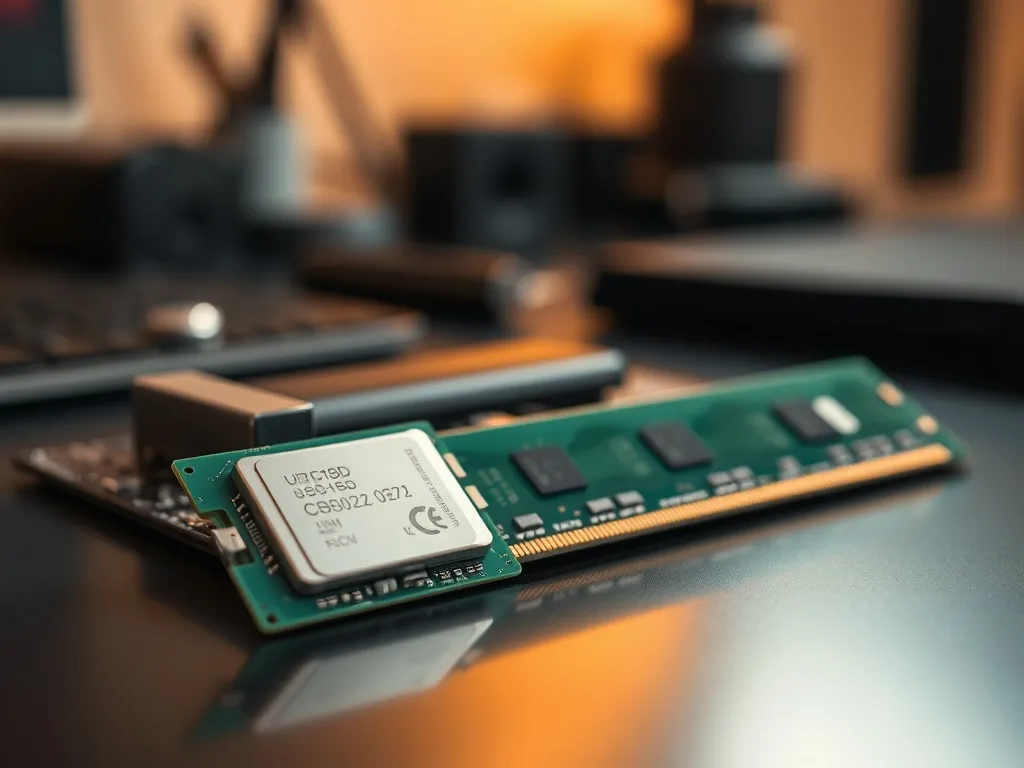
Masz procesor Intel Core i7 i zastanawiasz się, czy obsłuży 16 GB pamięci RAM? Szukasz konkretnej odpowiedzi, a nie ogólników z ulotki marketingowej? Z tego tekstu dowiesz się, jak to wygląda w praktyce przy i7-2670QM i podobnych układach mobilnych.
Od czego zależy, ile RAM obsłuży procesor i7?
Na pierwszy rzut oka sprawa wydaje się prosta. W specyfikacji procesora Intel zwykle podaje maksymalną ilość pamięci RAM, jaką dany model potrafi zaadresować. Dla Intel Core i7-2670QM widnieje wartość 32 GB DDR3. W codziennym użytkowaniu nie liczy się jednak tylko sam procesor. Ważny jest też chipset płyty głównej, konstrukcja laptopa oraz BIOS.
W laptopach takich jak Asus K53SV czy Asus X53SV za komunikację z pamięcią odpowiada chipset Intel HM65. Ten układ obsługuje pamięci DDR3 o częstotliwości 1066/1333 MHz, a fizyczne ograniczenia często wynikają z tego, ile kości RAM producent przewidział w konstrukcji płyty. Dlatego nawet gdy procesor „umie” 32 GB, sama płyta może zatrzymać się na 8 lub 16 GB.
Na liczbę obsługiwanych gigabajtów wpływa także BIOS. To on decyduje, jakie konfiguracje pamięci są poprawnie rozpoznawane. Starsze konstrukcje – projektowane w czasach, gdy kości 8 GB DDR3 SODIMM były drogie i rzadkie – często mają wpisane ograniczenie 8 GB lub 16 GB, bo właśnie takie zestawy testowano przed wprowadzeniem do sprzedaży.
Specyfikacja producenta a stan faktyczny
Na stronach producenta laptopów – jak w przypadku Asus K53SV – zwykle znajdziesz informację typu: „maksymalnie 8 GB RAM”. Nie zawsze znaczy to, że płyta fizycznie nie przyjmie większej ilości. Często to po prostu konfiguracja, jaką oficjalnie oferowano w sprzedaży i którą przetestowano w fabryce.
Przy procesorze i7-2670QM i chipsecie HM65 realny limit bardziej zależy od liczby slotów pamięci i obsługiwanych przez BIOS pojemności pojedynczej kości. Jeśli laptop ma 2 gniazda SODIMM, a BIOS zna kości 8 GB, można dojść do 16 GB RAM. W modelach z 4 slotami – jak w serii Asus X93SV – pojawia się szansa na 16 GB lub nawet więcej, jeśli konstrukcja to technicznie wspiera.
Specyfikacja Intela dla i7-2670QM mówi o 32 GB RAM, ale realny limit w laptopie zwykle wynosi 8 lub 16 GB, zależnie od płyty i BIOS-u.
Chipset HM65 i generacje procesorów
W pytaniach o rozbudowę pojawia się też wątek wymiany procesora na mocniejszy z tej samej lub nowszej generacji. Chipset Intel HM65 został zaprojektowany głównie dla procesorów 2. generacji Sandy Bridge – takich jak i5-2430M czy i7-2670QM. Większość płyt w laptopach z tej serii akceptuje wyłącznie procesory z tej generacji, mimo że fizycznie mają tę samą podstawkę.
Procesory 3. generacji Ivy Bridge wymagają zwykle innego BIOS-u i często innego chipsetu (np. HM76). Dlatego w praktyce i7-2670QM jest górną granicą dla wielu modeli Asus K53SV/X53SV. Konstrukcja chłodzenia także ma znaczenie, dlatego producent przewidział specjalną dolną klapę i większy układ chłodzenia właśnie dla tej i7.
Czy i7-2670QM obsłuży 16 GB RAM?
Procesor Intel Core i7-2670QM obsługuje formalnie do 32 GB DDR3. Oznacza to, że z punktu widzenia samego CPU instalacja 16 GB RAM nie stanowi żadnego problemu. W wielu laptopach biznesowych – jak niektóre konfiguracje ThinkPad – ten procesor współpracował z 16 GB pamięci, a ograniczeniem był jedynie układ slotów.
W przypadku domowych konstrukcji multimedialnych, takich jak Asus K53SV, sytuacja jest nieco inna. Na stronie producenta znajdziesz zapis o maksymalnie 8 GB RAM. Wynika to z pierwotnej oferty, w której montowano najczęściej procesory i5 i słabsze i7 oraz pamięć DDR3 1333 MHz w kościach 2 i 4 GB. Wersje z i7-2670QM były lepiej wyposażone, ale dokumentacja często nie została później zaktualizowana.
Przykład z laptopa Asus X93SV
Dobrym punktem odniesienia jest konstrukcja Asus X93SV-YZ184V-16 z procesorem i7-2670QM i chipsetem HM65. Ten model fabrycznie miał cztery sloty RAM i według instrukcji obsługiwał do 16 GB pamięci DDR3. Użytkownicy instalowali w nim zestawy 4×4 GB 1333 MHz, co dawało właśnie 16 GB.
Intel deklaruje dla i7-2670QM możliwość adresowania 32 GB RAM, więc teoretycznie konfiguracja 4×8 GB 1333 MHz powinna być obsługiwana. Część osób zastanawiała się, czy płyta główna zaakceptuje takie rozszerzenie i czy BIOS nie zablokuje pamięci powyżej 16 GB. Wiele instrukcji dla tej serii odnosiło się do wcześniejszych procesorów, takich jak i7-2630QM, które według ówczesnej dokumentacji korzystały z maksymalnie 16 GB.
Czy Asus K53SV przyjmie 16 GB RAM?
W modelu K53SV standardowo występują 2 sloty SODIMM. Jeśli BIOS poprawnie rozpoznaje kości 8 GB DDR3, możesz uzyskać 16 GB RAM w konfiguracji 2×8 GB. Pamięć powinna pracować z częstotliwością 1333 MHz, bo tyle zwykle obsługuje chipset HM65 i konstrukcja płyty w tym modelu.
Na forach użytkownicy takich laptopów często zgłaszali, że mimo wpisu „max 8 GB” w specyfikacji, zestaw 2×8 GB 1333 MHz działa poprawnie po wymianie procesora na i7-2670QM. Warunkiem jest użycie kości zgodnych z kontrolerem pamięci wbudowanym w procesor – najlepiej sprawdzają się popularne moduły DDR3 SODIMM 1,5 V renomowanych marek.
Jak dobrać pamięć RAM do i7-2670QM?
Dobór pamięci do starszego laptopa z procesorem i7 wymaga chwili analizy. Procesor i7-2670QM współpracuje z pamięcią DDR3 o częstotliwości 1066 lub 1333 MHz. Większość laptopów z chipsetem HM65 pracuje stabilnie z 1333 MHz, co było standardem w tamtym okresie.
Kości 1600 MHz często również działają, ale zazwyczaj są automatycznie zbijane do 1333 MHz. Wynika to z ograniczeń kontrolera i chipsetu. Zdarza się, że BIOS w starszych modelach nie zawsze radzi sobie z szybszymi modułami i ustawia bezpieczne parametry. Dlatego kupując RAM do takiej konfiguracji, warto celować w pamięć oznaczoną jako DDR3 1333 MHz, aby uniknąć niepotrzebnych niespodzianek.
Jakie typy kości wybierać?
W laptopach z i7-2670QM stosuje się pamięci DDR3 SODIMM o napięciu 1,5 V. Nowsze moduły DDR3L 1,35 V bywają kompatybilne, ale różnie to bywa w starszych konstrukcjach. Bezpieczniej jest sięgnąć po standardowe DDR3, zgodne z okresem produkcji laptopa.
Przed zakupem warto też sprawdzić, czy laptop ma dwa, czy cztery sloty na pamięć. W modelach pokroju K53SV czy X53SV zwykle są to 2 gniazda. Dlatego jeśli planujesz dojść do 16 GB RAM, potrzebujesz dwóch kości po 8 GB każda. W większych modelach multimedialnych, takich jak Asus X93SV, można trafić na 4 sloty, co daje większą elastyczność konfiguracji.
Czy warto inwestować w 1600 MHz?
Pojawia się pytanie: czy ma sens kupno pamięci DDR3 1600 MHz, skoro chipset HM65 i tak zwykle ustawia 1333 MHz? W większości przypadków różnica w wydajności będzie znikoma, bo pamięć i tak zwolni do ustawień obsługiwanych przez procesor i płytę. Można kupić kości 1600 MHz, jeśli są tańsze lub łatwiej dostępne, ale realnie skorzystasz głównie z ich pojemności, a nie wyższej częstotliwości.
W praktyce bardziej od taktowania liczy się stabilność zestawu i zgodność z BIOS-em. Dobrze dobrane 2×8 GB DDR3 1333 MHz da w codziennej pracy większy zysk niż kombinacje z szybszą, ale potencjalnie problematyczną pamięcią.
Jak sprawdzić, ile RAM realnie obsłuży Twój laptop z i7?
Nie zawsze da się zaufać samej instrukcji. W laptopach z procesorem Intel Core i7 i chipsetem HM65 faktyczny limit zależy od konkretnego modelu i rewizji płyty. Zanim kupisz drogie kości 8 GB, dobrze jest przeprowadzić kilka prostych testów i sprawdzić, co realnie przyjmie sprzęt.
Najpierw warto ustalić, jakie konfiguracje producent przewidział w podobnych modelach. Wersje biznesowe – jak seria ThinkPad z procesorami i7 – często mają wyższe limity pamięci i lepiej opisane możliwości rozbudowy. Z kolei modele multimedialne, choć korzystają z podobnych procesorów, potrafią mieć skromniejsze BIOS-y, które zatrzymują się na 8 lub 16 GB.
Krok po kroku – jak podejść do rozbudowy?
Aby podejść do rozbudowy z głową, warto przyjąć prosty plan działania. Pozwala to uniknąć sytuacji, w której kupisz niepasującą pamięć lub niepotrzebnie obciążysz zasilacz. Taki plan może wyglądać następująco:
- sprawdzenie dokumentacji producenta laptopa oraz specyfikacji procesora na stronie Intela,
- ustalenie liczby dostępnych slotów RAM i obecnych kości (np. 2×4 GB 1333 MHz),
- weryfikacja, czy BIOS jest w aktualnej wersji dla danego modelu,
- przetestowanie na pożyczonej kości 8 GB, czy laptop widzi większą pojemność.
Dopiero po takim teście warto kupić pełny zestaw, zwłaszcza gdy planujesz wymianę na 2×8 GB. W razie problemów z kompatybilnością zawsze możesz wrócić do konfiguracji 2×4 GB, która jest pewna.
Rola zasilacza i chłodzenia
Przy wymianie procesora z i5 na i7-2670QM pojawia się jeszcze jeden wątek – zasilacz. W wielu modelach z fabrycznym i5 producent montował zasilacze 90 W, a w wersjach z i7 – mocniejsze jednostki 120 W. Wynika to z wyższego TDP procesora i potencjalnie większego obciążenia przy pełnym wykorzystaniu CPU i dedykowanej grafiki.
Skoro planujesz także rozbudowę pamięci RAM, która minimalnie zwiększa pobór mocy, rozsądnie jest przejść na zasilacz 120 W przewidziany dla wersji z i7. Dodatkowo kompletna wymiana chłodzenia i dolnej klapy – z wersji dostosowanej do i7 – poprawia warunki termiczne, co ma ogromne znaczenie dla stabilnej pracy przy 16 GB RAM i pełnym obciążeniu procesora.
Czy warto rozbudować starszego laptopa z i7 do 16 GB RAM?
W laptopach z procesorem Intel Core i7-2670QM różnica między 8 GB a 16 GB RAM jest odczuwalna przy wielu zastosowaniach. Dotyczy to zwłaszcza przeglądania internetu z wieloma kartami, pracy z dużymi plikami graficznymi i wirtualnych maszyn. Przy 8 GB system szybciej zaczyna korzystać z pliku wymiany na dysku, co spowalnia pracę.
Przy 16 GB można swobodniej pracować z wymagającymi aplikacjami, szczególnie jeśli dysk w tym czasie został wymieniony na SSD. W grach korzyść bywa mniejsza, ale przy nowszych tytułach, które lubią dużo pamięci, dodatkowe gigabajty poprawiają płynność. Trzeba jednak pamiętać, że za wydajność w grach odpowiada też mocno karta graficzna, a w wielu modelach – jak Asus K53SV – jest to już dziś leciwa jednostka.
Przykładowe konfiguracje i ich zastosowanie
Żeby łatwiej dobrać konfigurację pod swoje potrzeby, warto spojrzeć na porównanie typowych zestawów dla procesora i7-2670QM. Taka tabela pomaga ocenić, kiedy 8 GB wystarczy, a kiedy warto celować wyżej:
| Konfiguracja RAM | Zastosowanie | Uwagi praktyczne |
| 8 GB (2×4 GB 1333 MHz) | Przeglądanie internetu, biuro, starsze gry | Wystarczające do prostych zadań, czasem czuć brak pamięci przy wielu kartach w przeglądarce |
| 12 GB (4+8 GB lub 2+4+4 w większych modelach) | Praca z większymi plikami, więcej kart w przeglądarce | Nietypowa konfiguracja, czasem gorsza praca w dual-channel, ale daje nieco luzu |
| 16 GB (2×8 GB 1333 MHz) | Grafika amatorska, wirtualne maszyny, bardziej wymagające gry | Najbardziej uniwersalny zestaw dla i7-2670QM, dobry kompromis pojemności i ceny |
Przy wyborze konfiguracji warto patrzeć nie tylko na ceny kości, lecz także na stan techniczny samego laptopa. Jeśli planujesz używać go jeszcze kilka lat, 16 GB RAM z procesorem i7-2670QM i sprawnym chłodzeniem da wyraźnie wygodniejszą pracę niż bazowe 4 lub 8 GB.