Masz wrażenie, że Twój komputer mieli wszystko w miejscu i każda czynność trwa wieczność? Z tego tekstu dowiesz się, jak pamięć RAM wpływa na szybkość działania komputera i czy jej rozbudowa naprawdę coś zmieni. Poznasz też inne typowe powody spowolnień, które potrafią zepsuć pracę nawet przy mocnym procesorze.
Czy więcej RAM zawsze przyspieszy komputer?
W Twoim zestawie z Intel Core i5‑2500 i 4 GB DDR3 RAM największym ograniczeniem jest właśnie ilość pamięci operacyjnej. Przeglądarka Chrome z 10–30 kartami, do tego Thunderbird, arkusze w OpenOffice Calc i inne programy potrafią zająć ponad 4 GB już po kilkunastu minutach pracy. Gdy system widzi, że kończy się RAM, zaczyna intensywnie korzystać z pamięci wirtualnej na dysku, a wtedy wszystko nagle „staje”.
Windows 7 64‑bit bez problemu obsłuży 8 czy 16 GB pamięci, więc nie blokuje Cię tutaj system. Problemem jest to, że przy 4 GB system musi non stop przerzucać dane między RAM a dyskiem, co prowadzi do komunikatów „program nie odpowiada” i długich sekund czekania przy przełączaniu okien. Tak wygląda typowy objaw niedoboru pamięci operacyjnej w komputerze biurowym.
Jeśli komputer regularnie zużywa ponad 70–80% RAM w zwykłej pracy, dołożenie pamięci przynosi odczuwalny skok płynności.
W danych z programu Speccy widać Physical Memory Usage – 73% przy dość typowym obciążeniu. Gdy otworzysz więcej kart w przeglądarce albo kilka większych plików w arkuszu kalkulacyjnym, ten wskaźnik bez trudu dobija do 90–100%. Wtedy system agresywnie korzysta z pliku stronicowania na dysku i zaczynają się „lagi”.
Ile RAM faktycznie potrzebujesz przy takiej pracy?
Do przeglądania internetu, pracy z pocztą i arkuszami biurowymi 4 GB kiedyś wystarczało. Dziś przeglądarki, klienty poczty i sam system mają większy apetyt. Zwłaszcza gdy utrzymujesz otwartych kilkanaście–kilkadziesiąt kart w Chrome i nie zamykasz programów przez cały dzień. W takiej sytuacji 4 GB RAM to za mało, a 8 GB staje się sensownym minimum.
Producenci opisują to dość jasno: 2–4 GB RAM to poziom do prostych zadań i pojedynczych aplikacji, 4–6 GB – standard dla lekkiej pracy biurowej, 6–8 GB – komfort przy kilku programach i multimediach, a 8+ GB – zapas dla zaawansowanych użytkowników i wymagających aplikacji. W Twoim scenariuszu bliżej Ci do profilu „wiele otwartych programów i kart” niż „jeden dokument naraz”, więc 4 GB dawno przestało być rozsądne.
Czy 8 GB wystarczy?
Przy typowym użyciu, które opisujesz, 8 GB RAM już potrafi dać bardzo wyraźną zmianę: szybsze przełączanie między Chrome a Thunderbirdem, mniej komunikatów „program nie odpowiada”, krótszy czas zamykania systemu po kilku godzinach pracy. System przestaje „dusić się” przy każdej dodatkowej karcie w przeglądarce i rzadziej sięga po pamięć wirtualną.
Jeśli używasz jedynie aplikacji biurowych, nie montujesz wideo i nie pracujesz na ogromnych bazach danych, 8 GB spokojnie wystarczy na komfortowe korzystanie z takiego zestawu przez najbliższe lata. Zwłaszcza że procesor i5‑2500 nadal radzi sobie dobrze w zadaniach biurowych, a wąskim gardłem jest pamięć.
Kiedy warto iść w 16 GB?
16 GB RAM ma sens, gdy często trzymasz otwartych naprawdę dużo kart w Chrome, pracujesz na wielu dużych arkuszach, używasz kilku ciężkich programów naraz albo masz w zwyczaju nie zamykać komputera przez wiele dni. Taki zapas sprawi, że nawet po długiej pracy system nie będzie zmuszony intensywnie korzystać z pliku wymiany na dysku.
Trzeba jednak przy tym pamiętać, że płyta ASUS P8H61‑M LE/USB3 ma swoje limity dotyczące maksymalnej pojemności i wspieranych modułów DDR3, więc przed zakupem 16 GB warto sprawdzić specyfikację na stronie producenta. Zwykle takie płyty obsługują 16 GB DDR3, czyli 2 × 8 GB, ale warto to potwierdzić przed zakupem.
1×8, 2×4 czy 2×8 – jaki układ pamięci wybrać?
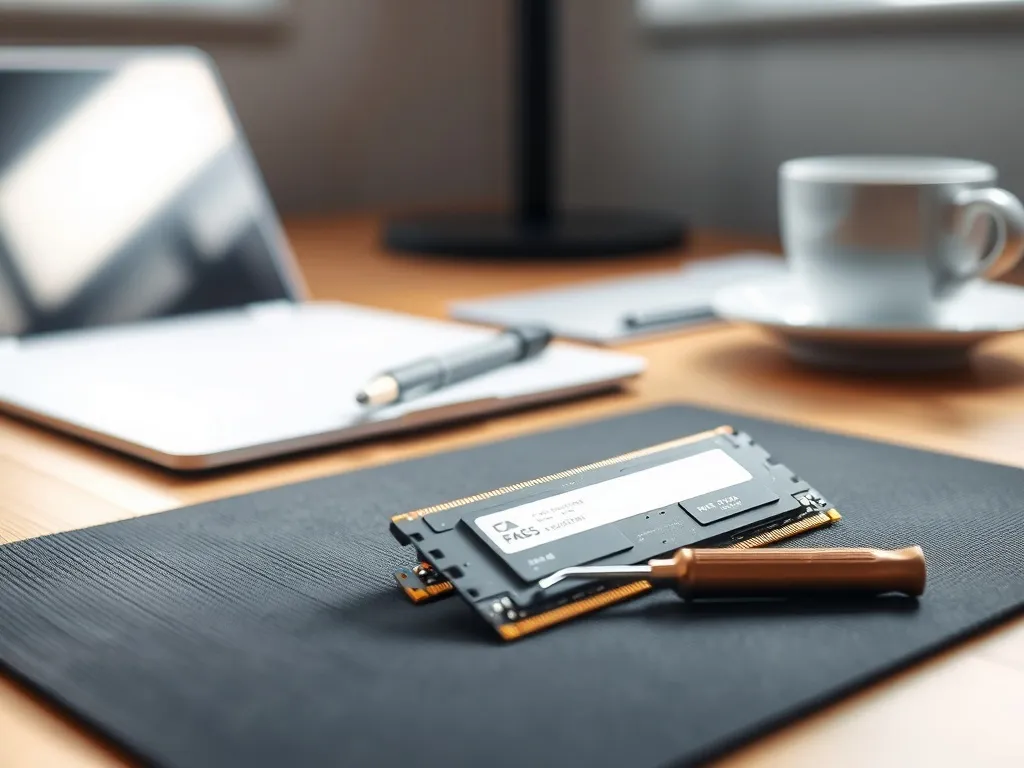
Twoja płyta ma 2 gniazda RAM, z których jedno jest zajęte – aktualnie masz 1 × 4 GB DDR3 w trybie Single Channel. Wolne pozostaje jedno gniazdo, co daje kilka wariantów rozbudowy. Każdy ma swoje plusy i minusy, zarówno finansowe, jak i wydajnościowe.
Najpierw warto wiedzieć, że przy dwóch modułach RAM płyta może przełączyć się w tryb Dual Channel. Przyspiesza to transfer danych między pamięcią a procesorem, co szczególnie pomaga w pracy z wieloma oknami i aplikacjami w tle. Różnica nie jest gigantyczna, ale w codziennej pracy odczuwalna.
| Konfiguracja | Zalety | Wady |
| 2 × 4 GB (8 GB) | Dual Channel, niski koszt, dobry zapas do biura | Zajęte oba sloty, brak łatwego upgrade do 16 GB |
| 1 × 8 GB (8 GB) | Prosty upgrade, zostaje wolny slot na przyszłość | Single Channel, nieco niższa wydajność pamięci |
| 2 × 8 GB (16 GB) | Największy zapas, Dual Channel, komfort przy wielu aplikacjach | Wyższy koszt, trzeba wymienić obecną kość 4 GB |
Jeżeli chcesz wydać jak najmniej i mieć odczuwalną poprawę, rozsądną opcją jest dorzucenie drugiej kości 4 GB, dopasowanej parametrami do obecnej (DDR3, zbliżone taktowanie, podobne timingi). Daje to łącznie 8 GB i pozwala włączyć Dual Channel. Gdy budżet nie jest problemem i zależy Ci na zapasie, lepiej wymienić obecną kość na 2 × 8 GB.
Czy przycinanie komputera to tylko wina RAM?
Dodanie pamięci rozwiąże główny problem „braku oddechu” przy wielu otwartych programach, ale nie jest jedyną możliwą przyczyną ociężałego działania. Stary system, zapełniony dysk, zbyt wiele programów działających w tle czy malware potrafią skutecznie spowolnić nawet dość szybki zestaw z dużą ilością RAM.
Warto przyjrzeć się kilku obszarom, zanim uznasz, że sama rozbudowa pamięci powinna załatwić wszystkie problemy. Czasem dopiero połączenie większego RAM, lżejszego systemu i szybszego dysku daje wrażenie, że komputer „odżył”.
Jak sprawdzić, czy to naprawdę RAM jest wąskim gardłem?
Dobrym punktem wyjścia jest użycie Menedżera zadań w Windows. W zakładce Wydajność widać na żywo obciążenie CPU, pamięci i dysków. Jeśli w czasie typowej pracy RAM utrzymuje się blisko 90–100%, a dysk systemowy ma bardzo wysoki odczyt/zapis, to znak, że system intensywnie korzysta z pliku wymiany.
Gdy w Menedżerze zadań pamięć trzyma się w okolicach 60–70%, a mimo to programy wiszą, warto zerknąć na inne czynniki: antywirusa obciążającego procesor, błędy dysku, przegrzewanie albo zbyt mało miejsca na partycji systemowej. Zapełniony dysk HDD może zauważalnie wydłużać czas zamykania systemu oraz otwierania dużych plików.
Co jeszcze spowalnia Twój zestaw?
W kilkuletnim komputerze z dyskiem HDD i długo nieodświeżanym systemem Windows łatwo o „zamulanie” z kilku stron naraz. Niektóre usterki narastają miesiącami i ujawniają się dopiero wtedy, gdy zaczynasz pracować intensywniej, np. trzymasz cały dzień otwartą przeglądarkę z wieloma kartami.
Do typowych winowajców należą:
- duża liczba programów startujących z systemem i działających w tle,
- stare, nieużywane aplikacje, które zostawiły sporo śmieci w rejestrze,
- zawirusowany system albo nachalne oprogramowanie reklamowe,
- przegrzewanie procesora z powodu kurzu lub starej pasty termicznej,
- zużyty, wolny dysk HDD z drobnymi błędami powierzchni.
Jeżeli po dołożeniu RAMu komputer nadal zamyka się 5 minut, warto przyjrzeć się właśnie tym obszarom. Brak pamięci daje długie „zamyślenia” przy przełączaniu programów i pracy na wielu kartach. Natomiast bardzo długie włączanie i wyłączanie systemu częściej wiąże się z dyskiem i oprogramowaniem.
Jak jeszcze przyspieszyć taki komputer?
Rozsądne przyspieszenie starego, ale nadal użytecznego zestawu zwykle opiera się na trzech filarach: więcej RAM, szybszy dysk SSD oraz porządki w systemie. U Ciebie część tego już jest, bo korzystasz z Samsung Portable SSD T5, choć jako dysku zewnętrznego. Dobrze zaplanowane przeniesienie systemu na nośnik SSD potrafi skrócić uruchamianie komputera z minut do kilkunastu sekund.
Jeszcze przed większymi zmianami sprzętowymi możesz wykonać kilka prostych kroków. Nie wymagają dużych inwestycji ani specjalistycznej wiedzy, a pomagają „odtykać” system codziennie męczony przez wiele działających jednocześnie aplikacji.
Czy warto przenieść system na SSD?
Dysk Seagate ST500DM002 to klasyczny HDD. Dobrze nadaje się do archiwizowania danych, ale jako dysk systemowy mocno ogranicza szybkość startu Windows i wczytywania programów. Z kolei Twój Samsung Portable SSD T5 ma bardzo szybki odczyt i zapis, tylko że pracuje po USB jako zewnętrzny nośnik.
Jeśli płyta główna ma wolny port SATA, możesz rozważyć montaż wewnętrznego SSD lub – jeśli wolisz pozostać przy obecnym T5 – przeniesienie kluczowych programów i plików roboczych właśnie na ten dysk. Największą różnicę daje jednak instalacja systemu na SSD, bo wtedy wszystkie operacje dyskowe związane z uruchamianiem programów, plikiem wymiany i cache przeglądarki wykonują się dużo szybciej.
Jak odciążyć system bez wymiany całego komputera?
Przy Twoim sposobie pracy warto zrobić kilka porządków programowych. Zaczyna się od sprawdzenia, co dokładnie startuje razem z systemem i co zużywa zasoby w tle. Użytkownicy często mają kilkanaście zbędnych aplikacji działających od momentu zalogowania, co obciąża zarówno RAM, jak i procesor.
Do prostego odświeżenia środowiska pracy wystarczy kilka kroków:
- wyłącz zbędne programy z autostartu w Menedżerze zadań (zakładka „Uruchamianie”),
- odinstaluj dawno nieużywane aplikacje z Panelu sterowania,
- użyj narzędzia typu CCleaner lub Revo Uninstaller do usunięcia pozostałości po starych programach,
- przeskanuj system dobrym antywirusem i programem antymalware,
- zadbaj, aby na partycji systemowej było przynajmniej 10–15% wolnego miejsca.
Gdy komputer był długo nieodświeżany i od lat pracuje na tym samym systemie, sensowną opcją jest także czysta instalacja Windows i wgranie tylko tych programów, których faktycznie używasz. Musisz wtedy wcześniej skopiować dane na drugi dysk – tutaj przydaje się Twój Samsung T5 jako bezpieczne miejsce na kopię.
Co w Twojej sytuacji da największy efekt?
Przy takim zestawie i sposobie używania najsensowniejszy scenariusz wygląda następująco: najpierw rozbudowa RAM do 8 lub 16 GB, a później zadbanie o szybki dysk systemowy i porządki w oprogramowaniu. Z punktu widzenia płynności przełączania się między Chrome, Thunderbirdem i arkuszami wzrost pamięci przyniesie największą poprawę „od ręki”.
Jeśli chcesz wyczuć różnicę jak najszybciej przy rozsądnych kosztach, dobrym punktem startu jest konfiguracja 2 × 4 GB DDR3 i wykorzystanie Dual Channel. W połączeniu z przeniesieniem najważniejszych danych roboczych na dysk SSD oraz ograniczeniem aplikacji działających w tle, Twój i5‑2500 ma jeszcze spory zapas do wygodnej, szybkiej pracy biurowej bez nerwowego czekania kilkudziesięciu sekund na każdą etykietę kurierską.