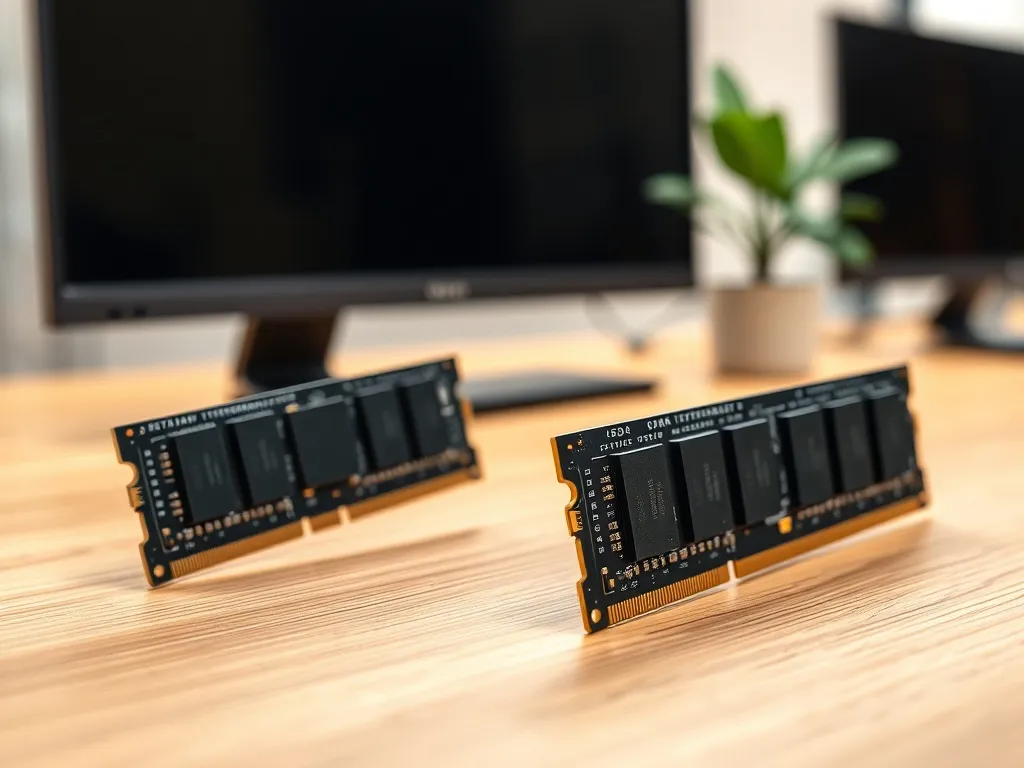
Masz dylemat, czy do pracy biurowej wystarczy 16 GB RAM, czy lepiej od razu postawić na 32 GB RAM? Z tego artykułu dowiesz się, jak ta różnica przekłada się na wygodę pracy z dokumentami, przeglądarką, wideokonferencjami i lokalnym AI. Dzięki temu łatwiej dobierzesz sprzęt do swoich realnych zadań, a nie tylko do suchych specyfikacji.
Jak wygląda typowa praca biurowa i ile RAM faktycznie zużywa?
W codziennym biurze rzadko pracujesz tylko w jednym oknie. Zwykle masz otwarte kilka dokumentów Word, arkusze Excel z formułami i tabelami przestawnymi, a do tego przeglądarkę z co najmniej kilkunastoma kartami. W tle działa poczta, komunikator typu Teams lub Zoom, a coraz częściej także zdalny pulpit RDP do firmowego serwera. Każdy z tych elementów odkłada swój „podatek” w pamięci RAM.
Sam Windows 11 z usługami w tle zajmuje dziś zwykle około 3–4 GB RAM. Rozbudowane pliki Word czy Excel potrafią dobrać kolejne 1–3 GB. Przeglądarka Chrome lub Edge z 20–30 kartami potrzebuje następnych 2–6 GB. Gdy dodasz do tego Teams i Outlook (ok. 1–2 GB), w praktycznym scenariuszu biurowym bardzo szybko zbliżasz się do poziomu 10–12 GB RAM. Przy 16 GB masz jeszcze zapas, przy 32 GB możesz pozwolić sobie na znacznie więcej otwartych naraz zadań.
Jak sprawdzić, ile RAM zużywasz?
Jeśli chcesz świadomie wybrać między 16 a 32 GB, sprawdź najpierw, jak wygląda zużycie pamięci na obecnym komputerze. Otwórz zestaw aplikacji, z których korzystasz w typowy dzień, włącz wideokonferencję lub RDP i dopiero wtedy zajrzyj do Menedżera zadań. Liczby szybko pokażą, czy jesteś blisko limitu RAM.
Najprościej zrobisz to skrótem Ctrl + Shift + Esc. W zakładce „Procesy” zobaczysz, które aplikacje zużywają najwięcej pamięci, a w „Wydajność → Pamięć” całkowite wykorzystanie RAM. Jeśli wskaźnik regularnie dobija do 80–90%, Windows zaczyna intensywnie używać pliku stronicowania na dysku. Wtedy pojawiają się przycięcia, spóźnione reakcje systemu i głośniejsza praca laptopa. Przy 32 GB ten sufit osiągasz znacznie rzadziej, co szczególnie czuć przy wielozadaniowości.
Stałe obciążenie RAM powyżej 80–90% to jasny sygnał, że 16 GB robi się za mało i warto rozważyć przeskok na 32 GB.
Czym różni się 16 GB RAM od 32 GB w typowej pracy biurowej?
Na papierze różnica między 16 a 32 GB wygląda po prostu jak podwojenie liczby. W praktyce przekłada się na kulturę pracy, liczbę równocześnie otwartych aplikacji, stabilność wideokonferencji i to, jak często widzisz „przywieszony” system. Dla wielu osób nie chodzi o surowe FPS-y czy benchmarki, tylko o to, czy komputer reaguje natychmiast.
Przy 16 GB RAM typowa praca biurowa jest komfortowa, jeśli nie przesadzasz z liczbą kart w przeglądarce i ciężkimi aplikacjami uruchomionymi w tle. Teams, Outlook, kilka dokumentów Office, RDP i przeglądarka – to nadal bezpieczny zakres. Przy 32 GB RAM możesz dołożyć drugą przeglądarkę, większe pliki, kilka sesji RDP i narzędzia AI lokalnego, a system wciąż działa płynnie.
16 GB RAM – kiedy to realne minimum?
16 GB RAM to dziś punkt wyjścia dla typowego pracownika biurowego i użytkownika domowego, który chce mieć zapas na kilka lat. Ta ilość pamięci spokojnie obsłuży Excela z większymi arkuszami, Teams z kamerą, zdalny pulpit, przeglądarkę z kilkudziesięcioma kartami oraz podstawowe funkcje Copilot+ czy prostsze modele językowe. System przez większość czasu trzyma obciążenie poniżej newralgicznych 80–90%.
Wąskie gardło możesz odczuć dopiero przy bardziej wymagających scenariuszach: rozbudowane raporty z wieloma arkuszami w Excelu, jednoczesne wideospotkania w wysokiej rozdzielczości i kilka ciężkich aplikacji otwartych cały dzień. Jeśli pracujesz głównie z tekstem, pocztą, przeglądarką i okazjonalną wideokonferencją, 16 GB zazwyczaj wystarczy i będzie dużo lepszym wyborem niż 8 GB.
32 GB RAM – kiedy daje wyraźną przewagę?
Dopiero przy 32 GB RAM zaczyna być widać, jak bardzo pamięć wpływa na kulturę pracy. System przestaje „oddawać” dane na dysk, przełączanie między aplikacjami jest praktycznie natychmiastowe, a laptop ciszej pracuje pod obciążeniem. To szczególnie docenią osoby, które dzień spędzają w wielu narzędziach jednocześnie i godzinami nie zamykają żadnego okna.
32 GB pokazuje przewagę w takich sytuacjach jak stałe działanie Teams z kamerą, kilka równoległych sesji RDP, otwarte narzędzia do grafiki lub edycji zdjęć, przeglądarka z dziesiątkami kart i równoległe uruchomienie lokalnego LLM do generowania treści. Wtedy nie tylko wszystko się uruchamia, ale też działa płynnie. Zostaje spory margines na aktualizacje oprogramowania i rosnące wymagania nowych aplikacji.
Wielu grafików i analityków danych mówi wprost, że przesiadka z 16 na 32 GB bardziej poprawiła płynność pracy niż wymiana procesora na szybszy model.
Jak RAM wpływa na lokalne AI, Copilot+ i nowe narzędzia?
Od kiedy w Windowsie pojawił się Copilot+, a lokalne modele językowe mogą działać bezpośrednio na laptopie, pamięć RAM stała się jeszcze ważniejsza. Modele AI przechowują w niej swoje parametry, bieżące dane wejściowe oraz wyniki. Robią to równolegle z innymi programami, z których korzystasz. Jeśli RAM się kończy, nawet bardzo szybki procesor czy NPU nie nadrobi zwolnienia spowodowanego przerzucaniem danych na dysk.
Lokalne LLM, generatory obrazów, narzędzia do transkrypcji mowy czy analizy danych offline często potrzebują kilku lub kilkunastu gigabajtów same dla siebie. Gdy uruchomisz je na laptopie z 16 GB RAM, mają mniej miejsca na oddech. W efekcie system musi agresywnie czyścić pamięć innych aplikacji, przez co przełączanie kartek w przeglądarce czy otwieranie dużego arkusza trwa dłużej. Przy 32 GB modele AI oraz typowe narzędzia biurowe „mieszczą się” obok siebie.
Rola NPU a pamięć RAM
NPU (Neural Processing Unit) coraz częściej pojawia się w laptopach biznesowych i komputerach do pracy. Ten układ przejmuje od CPU i GPU obliczenia związane z AI: rozpoznawanie mowy, generowanie obrazu, analizę tekstu czy działanie Copilot+. Dzięki temu procesor ma więcej wolnych zasobów dla innych aplikacji, a zużycie energii spada.
NPU nie zastępuje jednak klasycznej pamięci RAM. Nawet jeśli obliczenia przebiegają szybko, modele muszą mieć gdzie przechowywać parametry i dane. Przy zbyt małej ilości RAM to właśnie ona, a nie moc obliczeniowa, staje się wąskim gardłem. Dlatego w kontekście AI lokalnego rozsądne minimum to 16 GB RAM, a dla osób częściej korzystających z takich narzędzi – 32 GB RAM lub więcej.
16 czy 32 GB RAM w biurze – jakie scenariusze zyskają najwięcej?
W praktyce różnica między 16 a 32 GB zależy nie tylko od liczby aplikacji, ale też od specyfiki zadań. Inaczej pracuje dział księgowości, inaczej marketing z dużą ilością grafiki i plików wideo, a jeszcze inaczej zespół IT korzystający z kilku zdalnych pulpitów naraz. Warto więc przyjrzeć się konkretnym przykładom.
Przy tradycyjnej pracy w Wordzie i Excelu oraz przeglądaniu internetu z umiarkowaną liczbą kart większość osób odczuje 16 GB jako bezpieczny standard. Zyski z przejścia na 32 GB pojawią się wtedy, gdy dojdą kolejne elementy: duża liczba kart, częste wideokonferencje w wysokiej jakości, zaawansowana grafika, wirtualne maszyny lub lokalne modele AI.
Przykładowe profile pracy a wybór RAM
Aby łatwiej było porównać wpływ 16 i 32 GB na codzienną pracę, warto zestawić typowe profile użytkowników w jednej tabeli. Dzięki temu zobaczysz, gdzie 32 GB daje realny zysk, a gdzie spokojnie wystarczy 16 GB.
| Profil pracy | 16 GB RAM | 32 GB RAM |
| Standardowe biuro (Office, poczta, przeglądarka) | Wygodna praca, sporadyczne spowolnienia przy wielu kartach | Pełna płynność, rzadkie użycie pliku stronicowania |
| Marketing / grafika (Photoshop, Lightroom, duże pliki) | Da się pracować, ale przy większych projektach pojawia się przycinanie | Płynna praca z dużymi plikami, szybkie przełączanie między projektami |
| AI lokalne, kilka sesji RDP, wiele aplikacji naraz | Modele działają, ale ograniczają komfort w innych programach | Swobodna praca z AI i biurem jednocześnie bez zauważalnych spadków |
Kiedy lepiej dołożyć RAM zamiast zmieniać procesor?
Przy modernizacji komputerów biurowych wiele firm odruchowo myśli o mocniejszym procesorze. W praktyce często większy sens ma zwiększenie pamięci RAM. Jeśli komputer zwalnia głównie wtedy, gdy masz wiele aplikacji otwartych jednocześnie, a Menedżer zadań pokazuje wysokie użycie pamięci i stosunkowo niskie obciążenie CPU, to właśnie RAM jest twoim ograniczeniem.
Dobrym wskaźnikiem jest sytuacja, gdy słyszysz intensywną pracę SSD, system długo „myśli” przy przełączaniu okien, a w zakładce „Wydajność” pamięć oscyluje w okolicach 90–100%. W takim scenariuszu dołożenie RAM (z 8 do 16 GB lub z 16 do 32 GB) często daje natychmiastowy efekt. W laptopach – gdzie wymiana procesora jest zwykle niemożliwa – to często jedyny realny sposób na odczuwalne przyspieszenie bez zmiany całej maszyny.
- Gdy komputer zwalnia przy wielu otwartych aplikacjach i kartach w przeglądarce,
- gdy wideokonferencje w Teams lub Zoom często się „zacinają”,
- gdy system długo się wybudza z uśpienia i przełącza między dokumentami,
- gdy Menedżer zadań pokazuje wysokie użycie pamięci RAM przy umiarkowanym obciążeniu CPU.
Jak dopasować liczbę GB RAM do swojego stanowiska?
Wybór między 16 a 32 GB RAM nie musi być zgadywanką. Możesz oprzeć go na konkretnych wymaganiach swojego stanowiska i narzędziach, których używasz na co dzień. Innego zapasu potrzebuje osoba korzystająca głównie z przeglądarki i poczty, a innego specjalista IT administrujący serwerami przez RDP i pracujący z wirtualnymi maszynami.
Dobrym podejściem jest spisanie listy programów, które zwykle masz otwarte jednocześnie, a następnie sprawdzenie, jak bardzo obciążają pamięć RAM na obecnym sprzęcie. Jeśli już teraz dochodzisz do 12–14 GB, nowy komputer z 16 GB szybko znów znajdzie się na granicy. Przy takim profilu pracy lepiej od razu zaplanować 32 GB RAM, zwłaszcza jeśli sprzęt ma posłużyć kilka lat.
Przykładowe zestawy biurowe – 16 vs 32 GB
Na rynku znajdziesz wiele gotowych konfiguracji sprzętów biurowych z różną ilością pamięci. Dobrym przykładem laptopa z 16 GB RAM jest poleasingowy Lenovo ThinkPad L13 Gen 1 z procesorem Intel Core i5-10310U i dyskiem SSD 256 GB. Taki zestaw świetnie sprawdzi się w klasycznym biurze, nauce zdalnej czy codziennym korzystaniu z pakietu Office i wideokonferencji. 16 GB DDR4 w tym modelu zapewnia płynny multitasking przy typowym obciążeniu.
Z kolei komputer stacjonarny klasy OfficeCore R5 8600G/16GB/RADEON 760M/512GB/W11/27″ 100Hz można łatwo wyobrazić sobie w wersji z 32 GB RAM DDR5. Wtedy taki zestaw z procesorem AMD Ryzen 5 8600G, szybkim dyskiem SSD M.2 512 GB i monitorem 27″ 100 Hz staje się bardzo wygodnym stanowiskiem pracy do intensywnej wielozadaniowości, rozbudowanych arkuszy oraz narzędzi AI działających lokalnie.
- Stanowisko z licznymi wideokonferencjami i kilkoma monitorami,
- zespoły marketingu korzystające z Photoshopa i narzędzi do wideo,
- specjaliści IT pracujący na kilku sesjach RDP i wirtualnych maszynach,
- osoby testujące lokalne modele językowe i generatory obrazów offline.
Dla typowego biura 16 GB RAM to dziś rozsądne minimum, a dla stanowisk bardziej obciążonych i z lokalnym AI bezpiecznym wyborem staje się 32 GB RAM.